

在windows上启用wsl2※
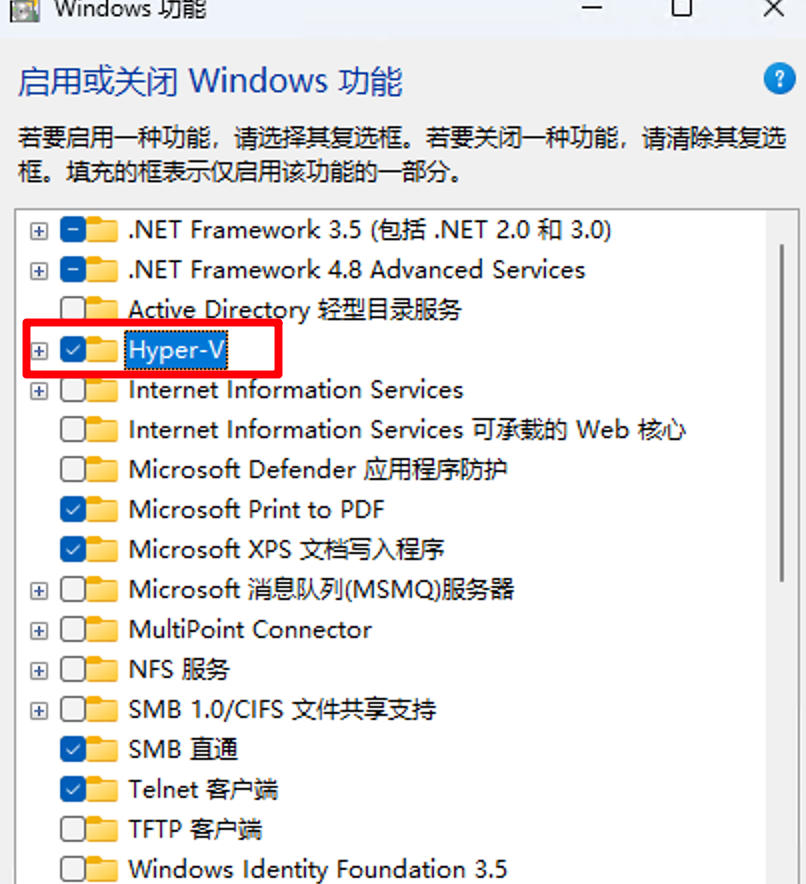
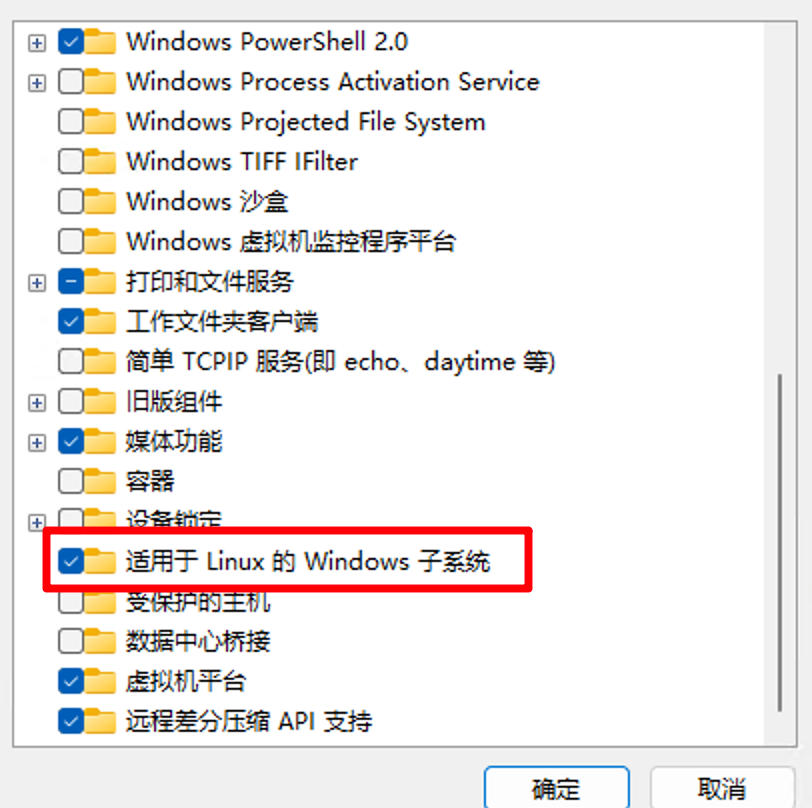
在控制面板的程序那边,找到启用或关闭windows功能

启用Hyper-V
启用适用于Linux的Windows子系统
更新wsl※
wsl --update设置wsl版本为2
wsl --set-default-version 2下载RockyLinux的WSL版本※
https://github.com/mishamosher/RL-WSL/releases
下载完了解押,然后运行exe,会自动安装然后打开
可能会提示Processing fstab with mount -a failed.,因为挂载了wsl不需要的/boot 和 /boot/efi,禁用这两个挂载就行
vi /etc/fstab在涉及 /boot 和 /boot/efi 的行前添加 # 进行注释
保存并关闭文件,然后再运行挂载命令
sudo mount -a设置镜像网络※
在c盘用户文件夹下,打开或者新建.wslconfig
C:\Users\Administrator\.wslconfig
[experimental]
networkingMode=mirrored
dnsTunneling=true
autoProxy=true
hostAddressLoopback=true
如果windows版本不够可能不支持镜像网络,那就用nat,或者升级windows。
镜像网络可以跟windows共用端口,省去端口映射,很方便
启用systemd※
在Linux里编辑/etc/wsl.conf,添加以下内容
[boot]
systemd=true
退出 WSL,然后在 Windows 终端中关闭所有 WSL 实例
wsl --shutdown重新启动 WSL
启用ssh并设置免密密钥登录※
编辑Linux下的sshd配置
vi /etc/ssh/sshd_config确保以下选项没有被注释掉并且设置为 yes:
PubkeyAuthentication yes重启sshd
sudo systemctl restart sshd创建 ~/.ssh 目录(如果不存在)
mkdir -p ~/.ssh
chmod 700 ~/.ssh
编辑或创建 authorized_keys 文件:
vi ~/.ssh/authorized_keys将你本地主机的公钥粘贴到 authorized_keys 文件中,然后保存文件。
设置 authorized_keys 文件的权限:
chmod 600 ~/.ssh/authorized_keys